 スマホでチップ
使い方
スマホでチップの使い方を、チップを準備する「主催者」の方と、招待されて参加する「参加者」の方にわけて説明します。むずかしい操作は一つもありません。上から順番に読んでいただければ、そのまま迷わず使えます。
主催者向け:チップを準備してから次のゲームまで
主催者の方がすることを、実際の画面が表示される順番どおりに7つのステップで説明します。
-
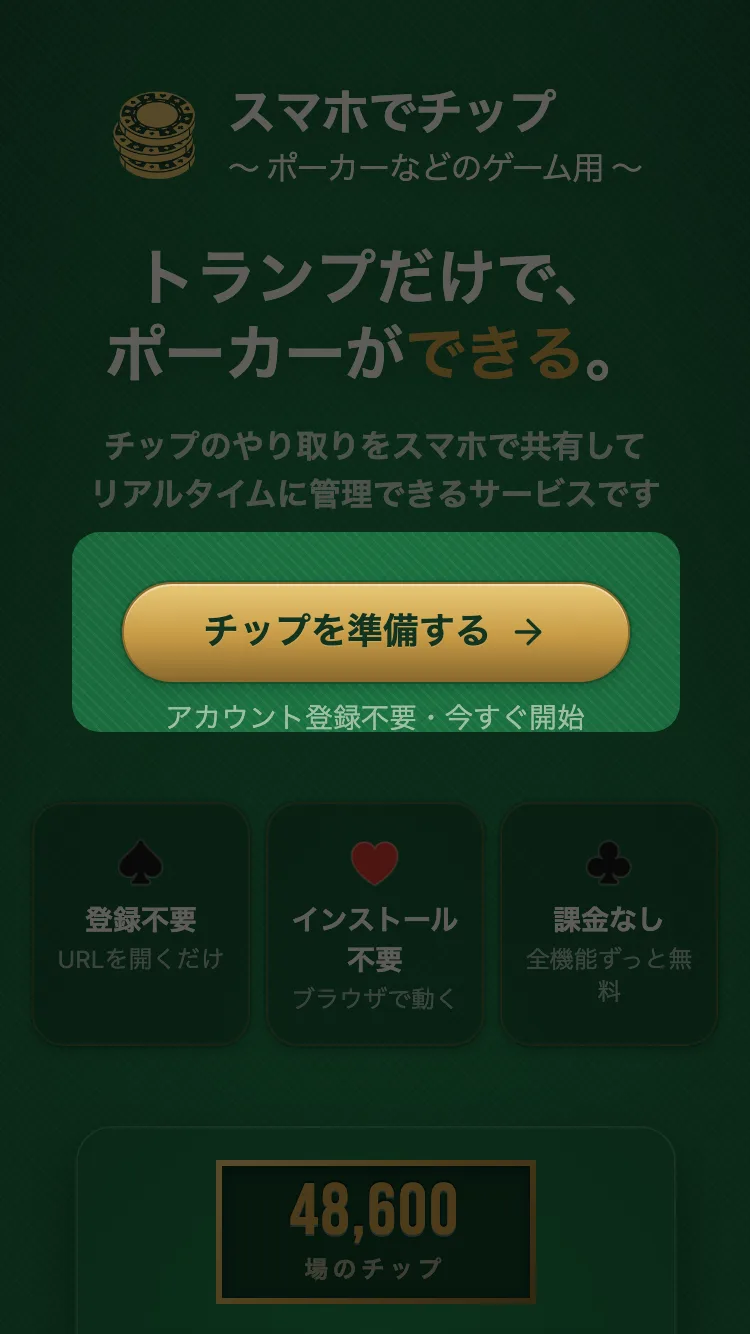
1. チップを準備する
トップページの「チップを準備する」ボタン、またはフッターの同じリンクから、準備の画面を開きます。この1枚の画面で、プレイヤーの登録から開始チップの設定までまとめて行います。ここで作られる一式を、本アプリでは「ルーム」と呼びます。以降の説明でもこの呼び方を使います。
-
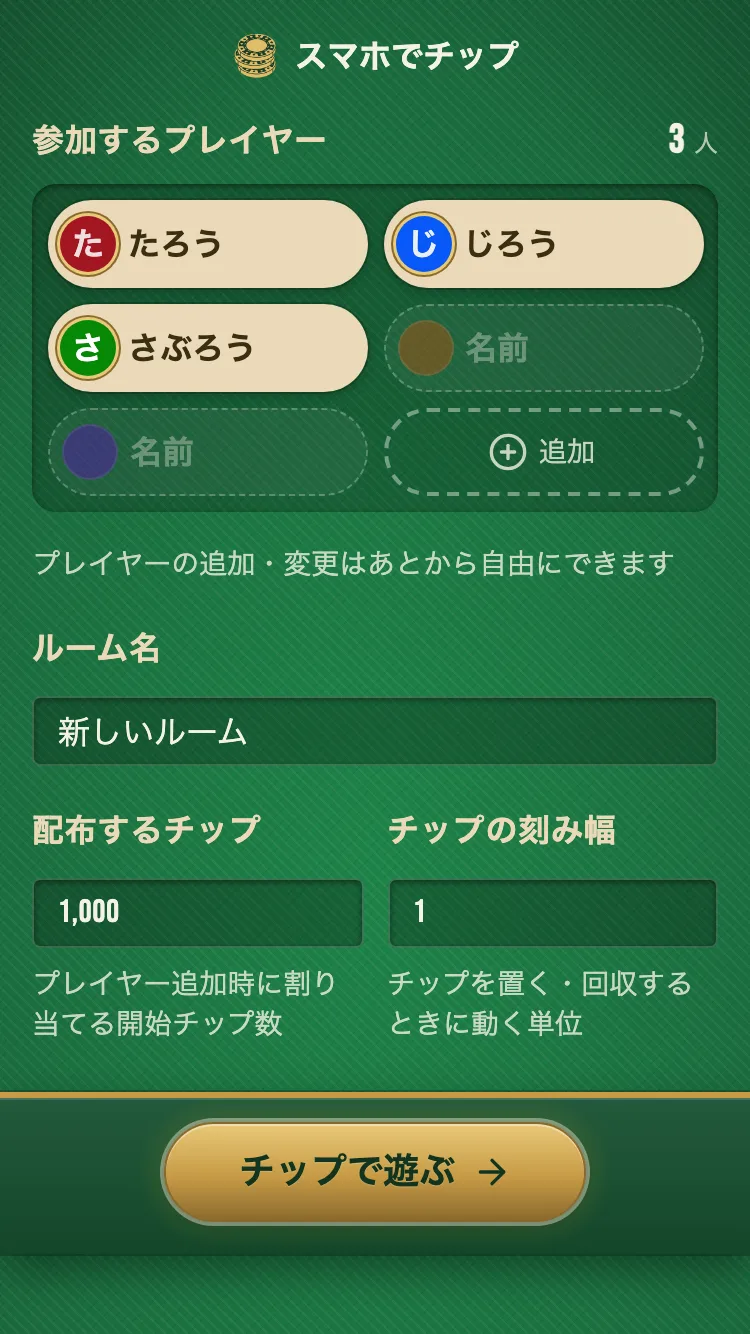
2. プレイヤー名とチップを設定する
「参加するプレイヤー」の欄に、参加する人数分の名前を入力します。人数が足りなければ「追加」でカードを増やせます。続けて「ルーム名」「配布するチップ」(プレイヤー1人あたりの開始チップ数)「チップの刻み幅」(チップを置く・回収するときに一度に動く単位)を設定し、「チップで遊ぶ →」をタップするとルームが作られます。プレイヤーの追加・変更はあとからでも自由にできるので、人数が確定していなくても始めて大丈夫です。
-
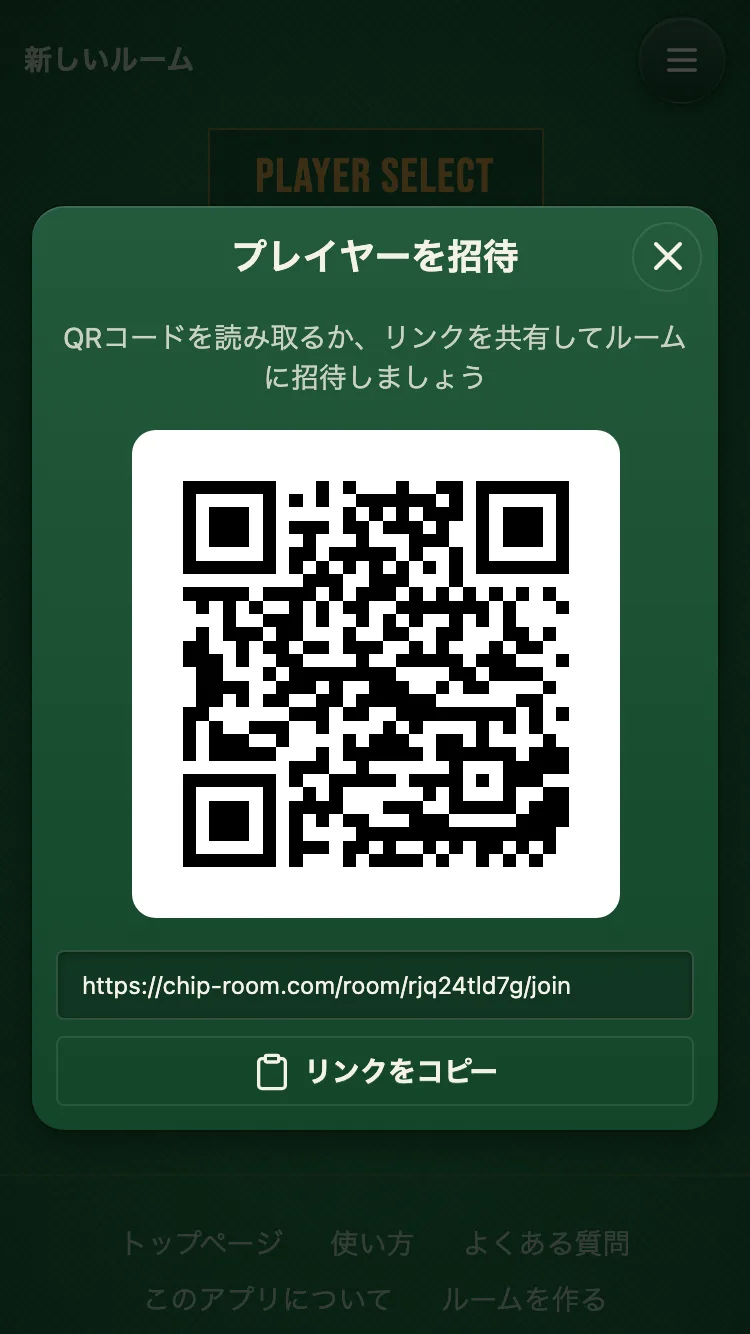
3. URLを共有する
ルームを作ると自動的に「プレイヤーを招待」画面が開き、QRコードと招待用のURLが表示されます。QRコードを参加者のスマホで読み取ってもらうか、「リンクをコピー」や「共有する」でURLを送って、同じルームに入ってもらいましょう。この画面はあとからでも、メニューの「プレイヤーを招待」からいつでも開き直せます。
-
4. 自分のプレイヤーを選ぶ
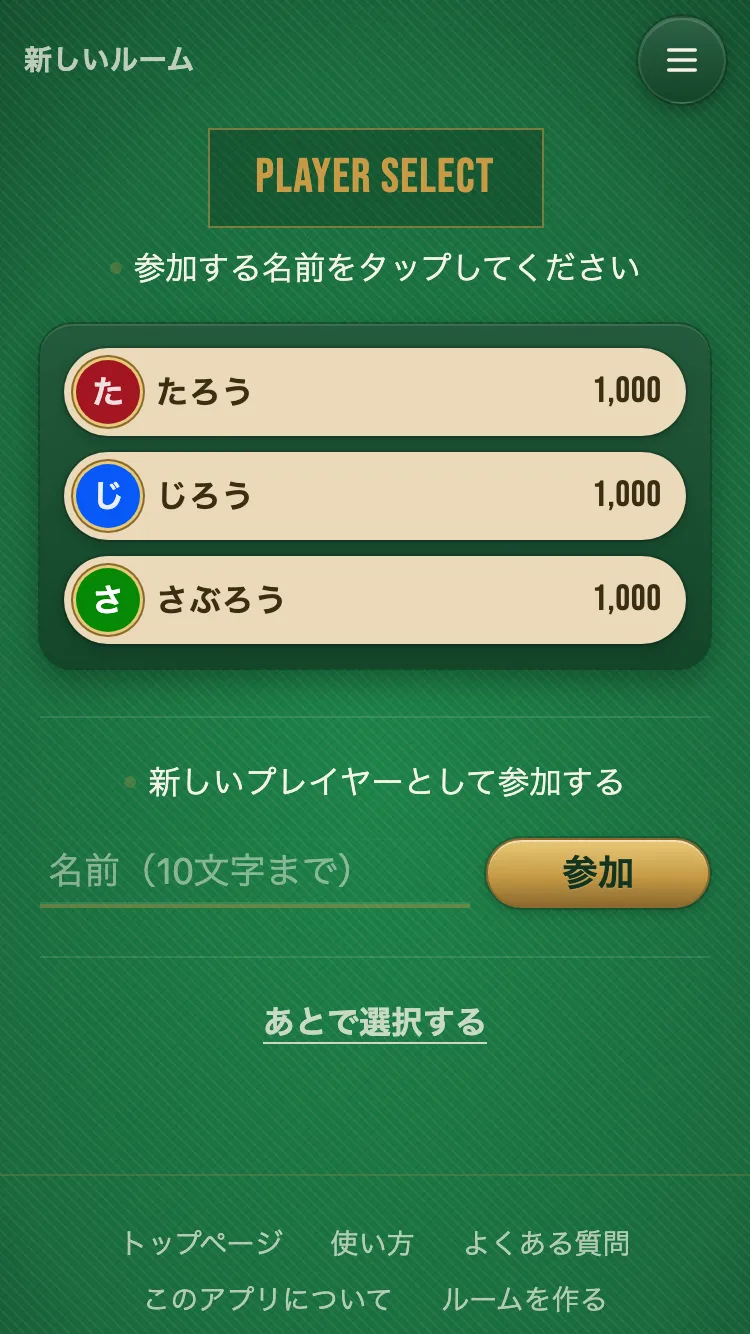
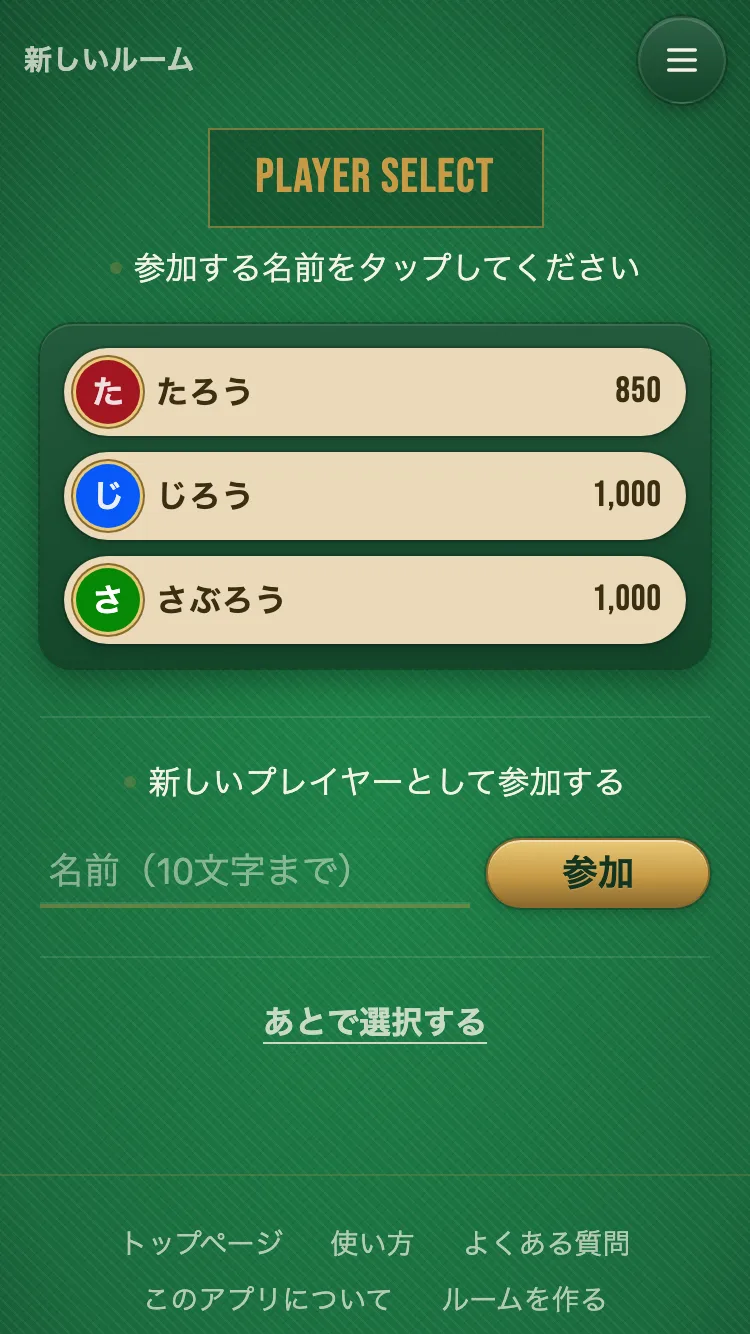
招待画面を閉じる(または「あとで選択する」をタップする)と、「プレイヤー選択」画面が表示されます。手順2で登録した名前の一覧の中から、自分がプレイするプレイヤーをタップして選びます。まだ名前を登録していなければ、「新しいプレイヤーとして参加する」からその場で追加することもできます。
-
5. チップを置く・回収する
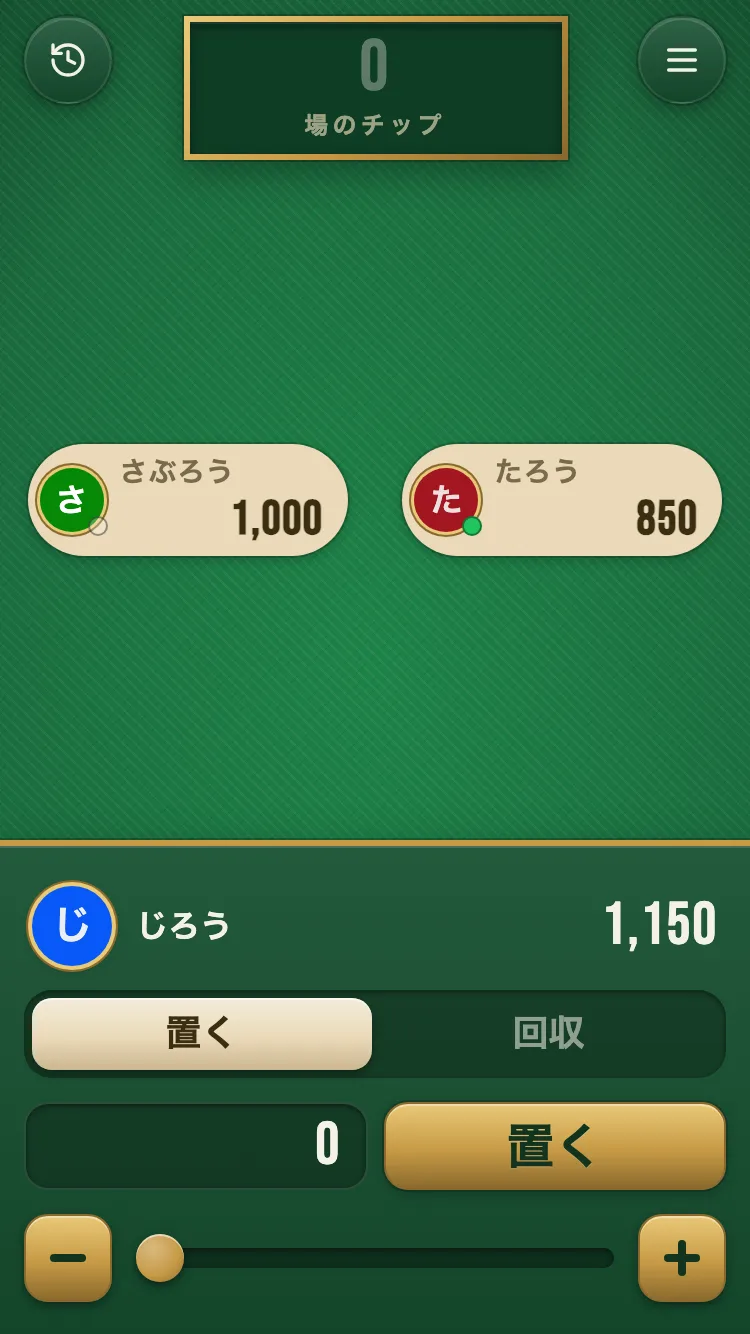
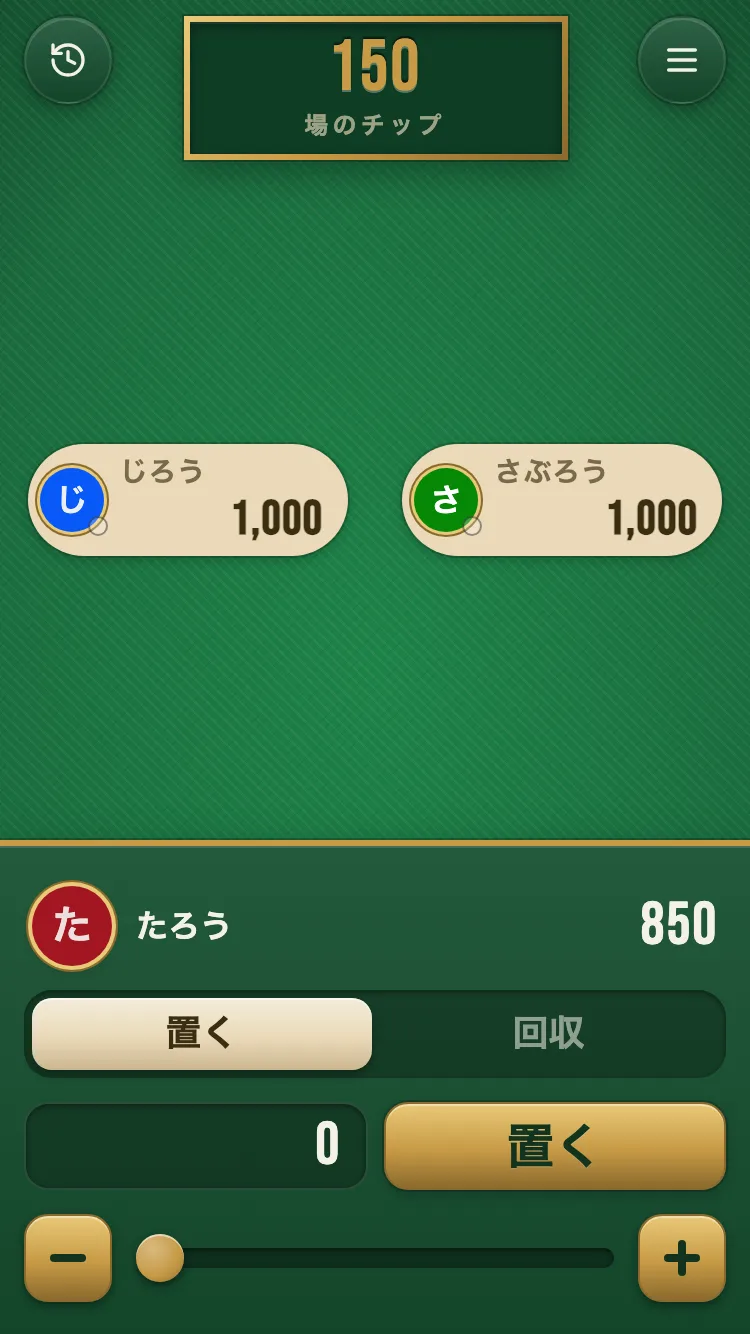
プレイヤーを選ぶとプレイ画面に移ります。画面下のパネルで「置く」「回収」を切り替え、+/-ボタンやスライダーで枚数を選んでボタンをタップすると、自分の手持ちチップと画面上部の「場のチップ」の間でやり取りできます。操作した内容は、その場で参加している全員の画面に反映されます。
-
6. プレイヤー設定でメンバーを調整する
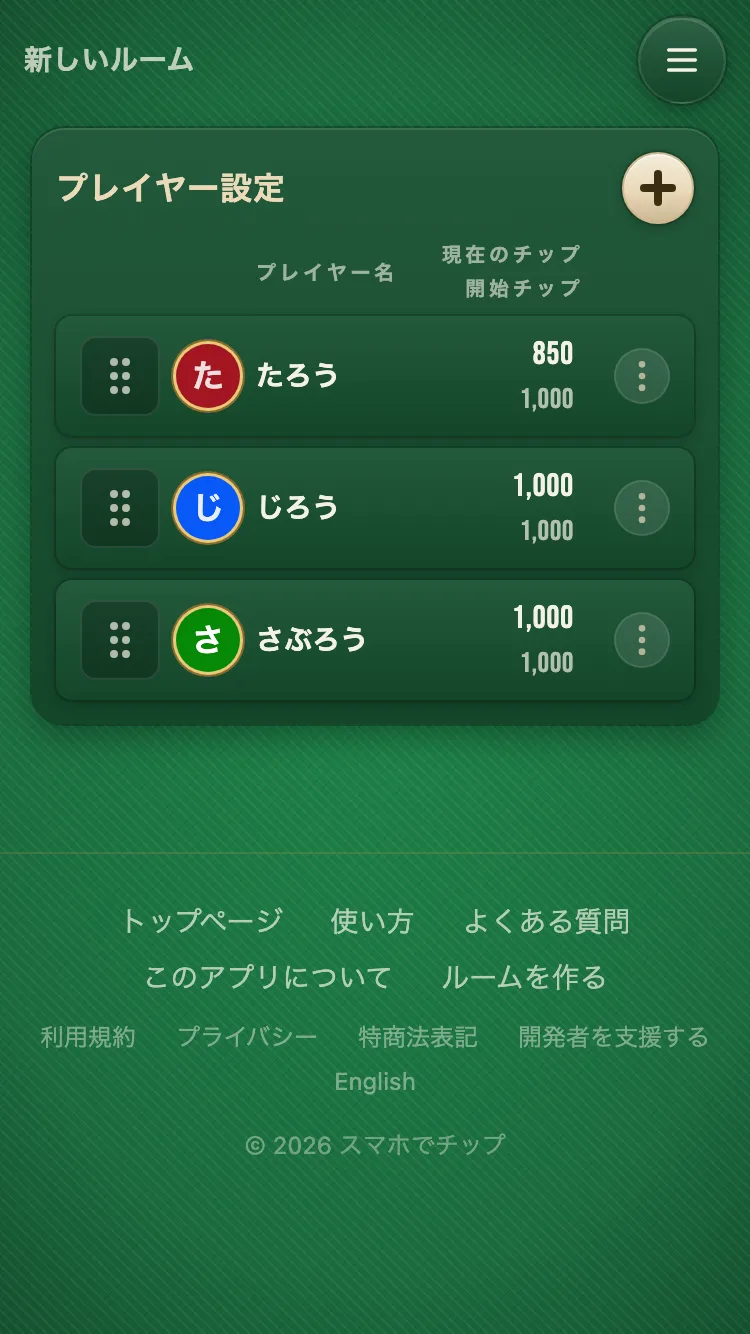
メニューの「プレイヤー設定」を開くと、登録済みのプレイヤーをまとめて管理できます。左のハンドルをドラッグすると並び順を入れ替えられ、右上の+ボタンから新しいプレイヤーをあとから追加することもできます。各プレイヤーの右側にあるボタンからは、現在のチップ数や配布するチップ数もいつでも自由に調整できます。
-
7. 次のゲームを始める
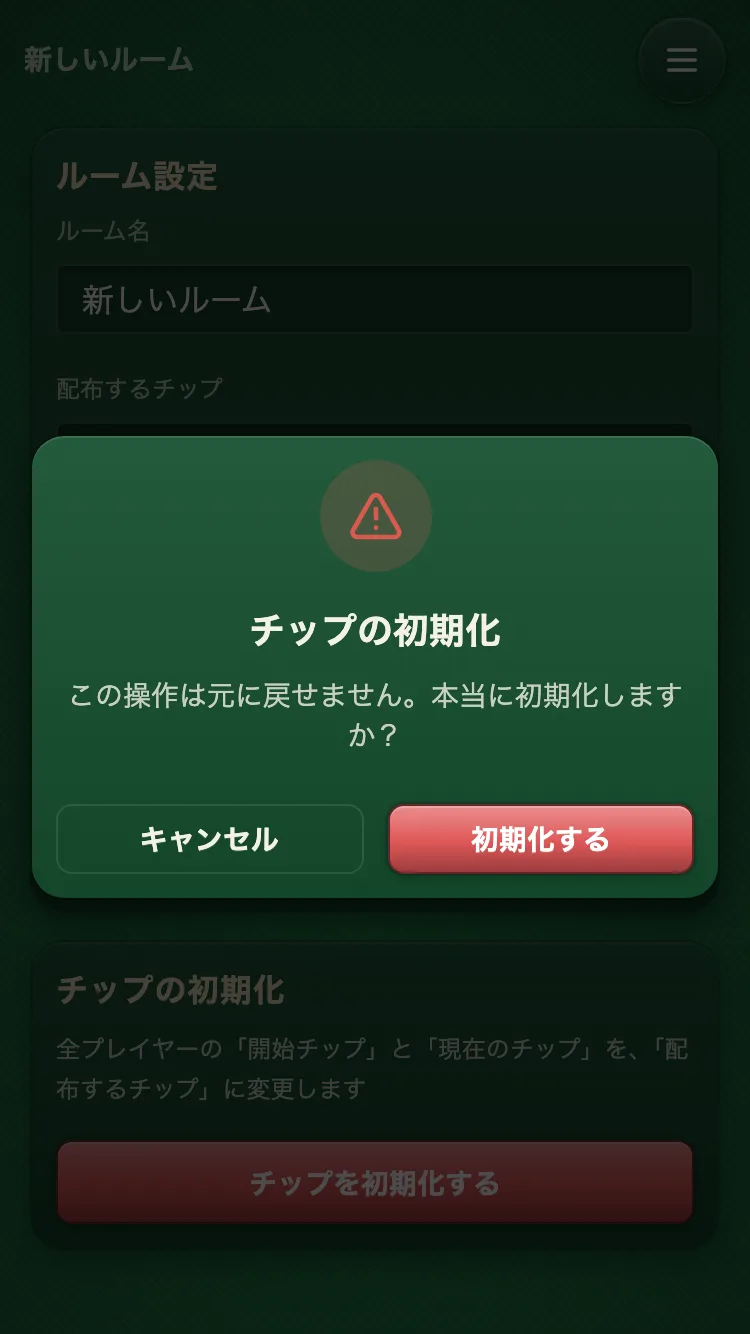
1ゲームが終わったら、メニューの「ルーム設定」を開き、「チップの初期化」の「チップを初期化する」をタップします。全プレイヤーのチップが、手順2で設定した開始チップ数に戻ります。同じURLのまま、何度でも新しいゲームを始められます。
参加者向け:招待されたら
招待された参加者がすることは、この3つだけです。招待されたら、まずこちらを読んでみてください。
-
1. 共有されたURLを開く
主催者から届いたURLをタップするか、見せてもらったQRコードをカメラで読み取って開きます。アプリのインストールも会員登録も必要ありません。
-
2. 自分の名前を選ぶ
「プレイヤー選択」画面に並んでいる名前の中から、自分の名前をタップして選びます。自分の名前が見当たらないときは、「新しいプレイヤーとして参加する」から自分で追加できます。
-
3. チップを置く・回収する
名前を選ぶとプレイ画面が表示されます。画面下のパネルで「置く」「回収」を切り替え、枚数を選んでボタンをタップするだけです。操作した内容は、その場で全員の画面に反映されます。